

При расчётах с покупателями продавцы обязаны применять контрольно-кассовую технику (ККТ) и отправлять чеки в налоговую службу. Посредником между магазином и ФНС выступает оператор фискальных данных (ОФД) — сервис, который собирает все данные о поступивших продавцу платежах и передаёт их в налоговую. После получения чеков ФНС проверяет документы и указывает владельцу кассы на допущенные им ошибки. Разберёмся в том, как расшифровать уведомления об ошибках ФЛК.
Что такое ошибка ФЛК
Все документы, которые налогоплательщики отправляют в ФНС, проходят через форматно-логический контроль (ФЛК). Во время ФЛК чеки проверяются по нескольким критериям:
- сколько полей содержится в документе;
- как заполнены эти поля;
- какое расширение у отправленного файла.
Если при проверке система находит ошибки ФЛК (например, из-за устаревшего ПО на кассе все даты приведены в неправильном формате), она отклоняет чек или помещает его в карантин. Узнать статус чека можно в Личном кабинете онлайн-сервиса Астрал.ОФД. Благодаря этому предприниматель может исправить свои ошибки и избежать штрафа.
Коды ошибок ФЛК и их расшифровка
После проверки документов налоговая служба сообщает магазину коды ошибок, из-за которых чеки не могут быть приняты. Полный список ошибок ФЛК приведён в протоколах информационного обмена, опубликованных на сайте налоговой. Перечислим самые распространённые ошибки ФЛК.
| Код ошибки | Сообщение пользователю кассы | Описание проверки |
|---|---|---|
| 321 | Нарушен формат необязательного поля | Проверка формата необязательных тегов в соответствии с типом документов |
| 322 | Значение необязательного тега вне разрешённого диапазона | Проверка значения тега на соответствие допустимым значениям и их длине в соответствии с типом документа |
| 400 | Недопустимые параметры запроса | |
| 405 | Регистрация ККТ не завершена, ККТ без передачи ФД в адрес ОФД | Проверка наличия пары по методу get_kkt_info |
| 409 | Параметры запроса не соответствуют ФД | |
| 417 | Длина бинарного представления не соответствует требованиям | Проверка длины RawData |
| 419 | Нечитаемое бинарное представление | Проверка читаемости RawData |
| 420 | Отсутствует обязательный тег | Проверка наличия обязательных тегов в соответствии с типом документа |
| 421 | Нарушен формат обязательного тега | Проверка формата обязательных тегов в соответствии с типом документа |
| 422 | Значение вне разрешённого диапазона | Проверка значения тега на соответствие допустимым значениям и их длине в соответствии с типом документа |
| 423 | Присутствуют незадекларированные теги | |
| 424 | Тег имеет недопустимые повторения | Проверка повторяемости тега в ФД |
| 504 | Неправильная дата и время формирования ФД | Проверка на соответствие разработанным правилам проверки логики (ФЛК) |
| 505 | Неправильно заполнены теги НДС | |
| 506 | Суммарное значение НДС превышает разрешённое | |
| 507 | Сумма по способам оплаты не соответствует общей сумме чека | |
| 508 | Сумма позиций чека не соответствует общей сумме чека | Значение реквизита «сумма расчёта, указанного в чеке (БСО)» (1020) должно вычисляться как сумма всех значений реквизита «стоимость предмета расчёта с учётом скидок и наценок» (1043) |
| 509 | Сумма товара указана неправильно | Значение реквизита «стоимость предмета расчёта с учётом скидок и наценок» (1043) должно быть равно произведению значения реквизита «цена за единицу предмета расчёта с учётом скидок и наценок» (1079), умноженному на значение реквизита «количество предмета расчёта» (1023) |
| 510 | Признак агента по предмету расчёта требует присутствия ИНН поставщика | |
| 512 | Ошибочно указана сумма кредита | Если в чеке отсутствуют предметы расчёта с «Признак способа расчёта» (1214) со значениями частичной оплаты или передачей предмета расчёта без оплаты, то «Сумма постоплаты (кредитами)» (1216) должна быть не заполнена, либо принимать значение 0 |
| 513 | Сумма кредита не принимает положительное значение | Если «признак способа расчёта» (1214) хотя бы в одном из «предметов расчёта» имеет частичную оплату или передачу предмета расчёта без оплаты, то «сумма постоплаты (кредитами)» (1216) должна принимать положительное значение |
| 514 | Сумма кредита не равна сумме кредитов в предметах расчёта | Если в чеке есть позиции с передачей предмета расчёта без оплаты и нет позиций с частичной оплатой, то «сумма постоплатами (кредитами)» (1216) по чеку должна быть равна сумме позиций с передачей предмета расчёта без оплаты |
| 515 | Сумма кредита меньше суммы кредитов с последующей оплатой | Если в чеке есть позиции с частичной оплатой и передачей предмета расчёта без оплаты, то «сумма постоплатами (кредитами)» (1216) по чеку должна быть больше суммы позиций с передачей предмета расчёта без оплаты |
| 516 | Сумма кредита меньше суммы кредитов по предметам расчёта | Если в чеке есть позиции с частичной оплатой и передачей предмета расчёта без оплаты, то «сумма постоплатами (кредитами)» (1216) по чеку должна быть меньше суммы позиций с частичной оплатой и передачей предмета расчёта без оплаты |
| 517 | Сумма кредита больше суммы кредитов с частичной оплатой по предметам расчёта | Если в чеке присутствуют предметы расчёта с частичной оплатой и отсутствуют предметы расчёта передачей предмета расчёта без оплаты, то «сумма постоплаты (кредитами)» (1216) должна быть меньше суммы стоимостей товаров предметов расчёта с частичной оплатой |
| 518 | Нарушение логики зачёта предоплаты | Если в чеке зачёта «суммы предоплаты (авансами)» принимает положительное значение, то в чеке должен присутствовать хотя бы один предмет расчёта с «признаком способа расчёта» полной оплаты с учётом аванса, частичной или оплатой предмета расчёта после его передачи с оплатой кредита |
| 519 | Неверная корректируемая дата | Дата корректируемого чека должна быть ранее даты формирования ФД |
| 533 | Неправильно указано количество предмета расчёта | При включении реквизита «дробное количество маркированного товара» (тег 1291) в состав реквизита «предмет расчёта» (тег 1059), реквизит «количество предмета расчёта» (тег 1023) должен принимать значение, равное «1» |
| 534 | Аванс по чеку больше суммы в предметах расчёта | Сумма предметов расчёта с «признаком способа расчёта» = 4,5, или 7 должна быть не больше «суммы предоплаты (авансами)» по чеку |
Как отвечает ОФД при ошибках ФЛК
Операторы фискальных данных проверяют чеки пользователей и собирают ответы от налоговой, чтобы указать владельцу кассы на ошибки ФЛК в документах. С помощью Личного кабинета Астрал.ОФД предприниматель может узнать статус чека в ФНС, посмотреть код ошибки ФЛК и расшифровать причину, по которой документ не был принят. Благодаря этому магазин имеет возможность скорректировать работу кассы и избежать дополнительных налоговых проверок.
Подробная инструкция по регистрации в ЛК Астрал.ОФД дана в материале нашего эксперта.
Рассмотрим статусы фискальных документов в сервисе Астрал.ОФД.
Принят. ФНС не нашла ошибок ФЛК и приняла документы.
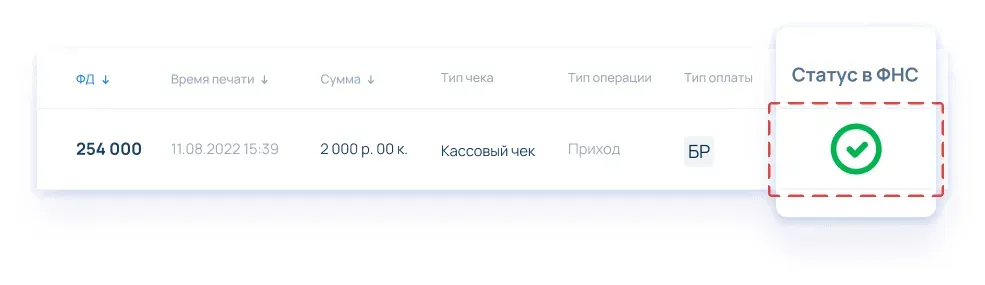
Принят с предупреждением. Налоговая приняла чек, но обнаружила некритичные ошибки ФЛК, которые нужно исправить.
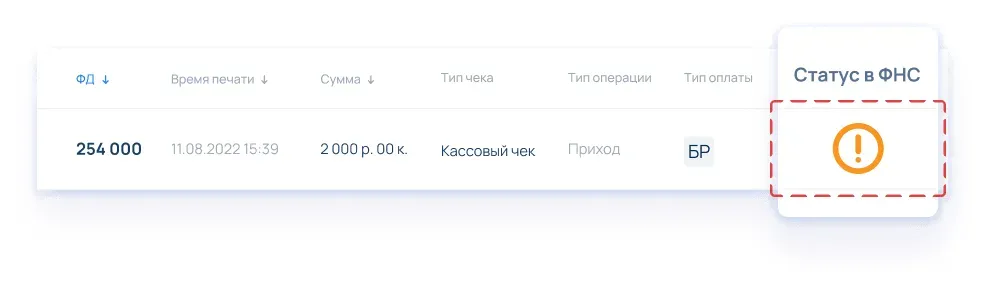
Отказ в приёме. В чеке найдены серьёзные ошибки, из-за которых документ не смог пройти ФЛК. Необходимо исправить чек, чтобы налоговая могла принять его.
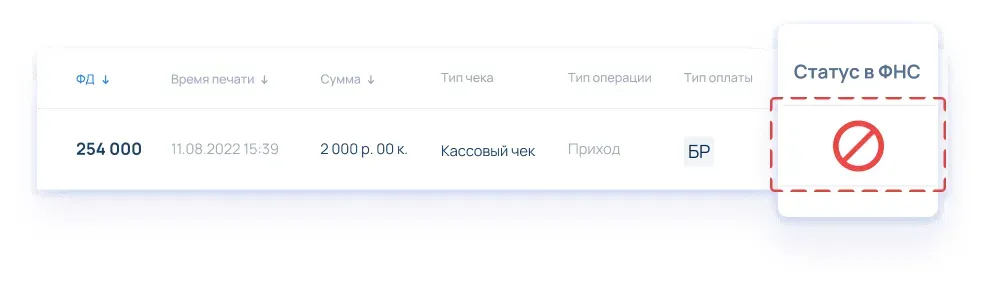
Принят в мягкий карантин. Астрал.ОФД передал ваш чек в ФНС, но документ не прошёл ФЛК из-за того, что регистрация кассы не завершена. Такой чек не принимается к учёту в налоговой.
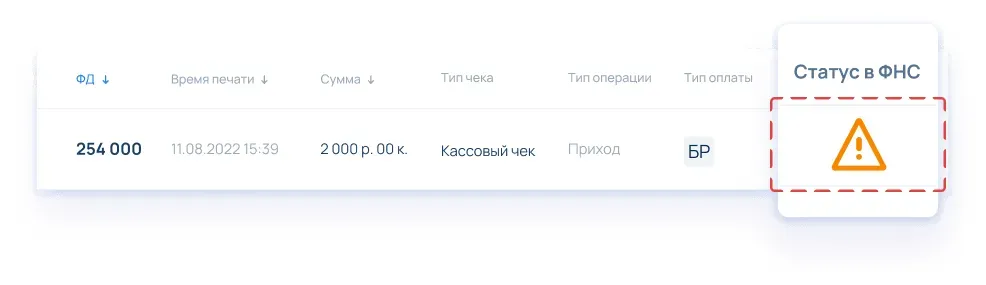
Принят в жёсткий карантин. Астрал.ОФД отправил чек в налоговую, но проверка на сайте ФНС невозможна из-за незавершённых регистрационных действий или ошибок ФЛК. Такой документ не принимается к учёту.
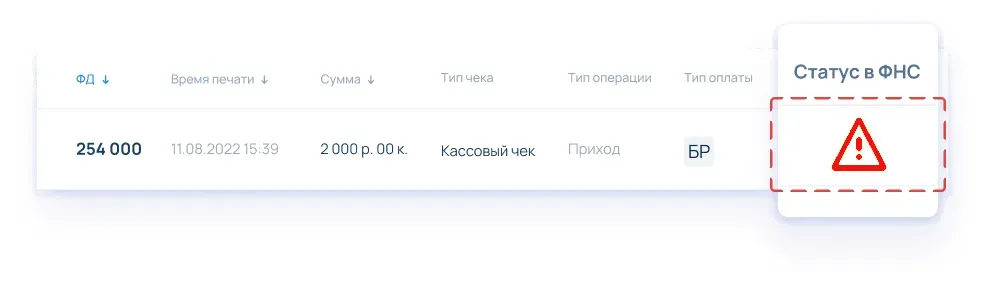
Нет ответа от ФНС. Фискальный документ передан в ФНС, ожидаем результат обработки.
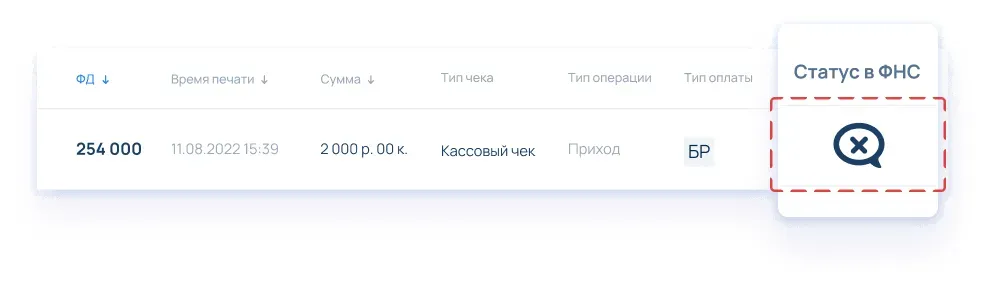
Как исправить ошибку ФЛК на онлайн-кассе
Основные причины возникновения ошибок ФЛК: неправильно зарегистрированная ККТ, устаревшее кассовое ПО и неверно указанные на сайте налоговой реквизиты компании. Чтобы предотвратить ошибки ФЛК, необходимо:
- Проверить сведения о кассе на сайте ФНС. Войдите в Личный кабинет ИП или юрлица и откройте раздел «Учёт ККТ». Выберите нужную кассу и проверьте все реквизиты ККТ.
- Провести регистрацию или перерегистрацию ККТ. При покупке новой кассы не забудьте зарегистрировать её через Личный кабинет на сайте ФНС. Если вы заменили фискальный накопитель в ККТ, кассу необходимо перерегистрировать.
- Обновить прошивку кассы. Зайдите на сайт производителя вашей ККТ и уточните, какая версия ПО сейчас актуальна.
Чтобы исправить уже допущенную ошибку ФЛК, отправьте в налоговую следующие документы:
- чек коррекции или чек на возврат. Если касса использует ФФД 1.1 или 1.2, продавцу потребуется сформировать чек коррекции, если ККТ применяет ФФД 1.05 — обычный кассовый чек;
- заявление о допущенном нарушении. Подробно опишите то, в чём заключалась ошибка ФЛК и как вы её исправили.
После свяжитесь с сотрудником ФНС для уточнения всех предоставленных данных.
Что делать, если чек попал в карантин
Фискальные документы часто попадают в карантин из-за незавершённых регистрационных действий. Это происходит, если владелец кассы не довёл до конца первичную постановку ККТ на учёт или её перерегистрацию. После того как предприниматель закончит регистрацию ККТ, чеки будут выведены из карантина и снова отправятся на проверку ФЛК.
Зарегистрировать онлайн-кассу в налоговой можно с помощью сервиса Астрал.ОФД. Пользователи Личного кабинета сервиса могут поставить кассу на учёт в ФНС и ОФД одновременно. Для регистрации ККТ потребуется усиленная квалифицированная электронная подпись.
Если чек не попал в карантин, а сразу получил статус «Отказ в приёме», то проблема может заключаться в том, что предприниматель допустил ошибку при регистрации ККТ в налоговой: например, неправильно указал данные кассы или фискального накопителя. Проверьте и измените регистрационные данные кассы в Личном кабинете налогоплательщика на сайте ФНС.
Согласно закону № 54-ФЗ, ККТ заблокируют, если в течение 30 дней магазин не будет отправлять фискальные данные в ФНС. Таким образом, если в течение месяца на кассе будет храниться чек со статусом «Отказ в приёме», это приведёт к блокировке аппарата. Чтобы избежать штрафа, регулярно проверяйте статусы фискальных документов в Личном кабинете Астрал.ОФД и исправляйте ошибки ФЛК.